Belege digitalisieren in Lexware Office – Der komplette Guide 2026
15. Februar 2026 · 10 Min. Lesezeit
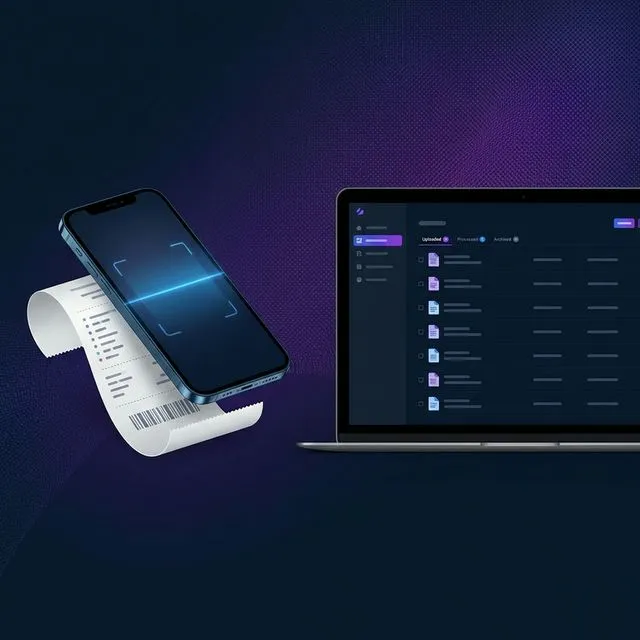
Rechnungen im Schuhkarton, Belege in verschiedenen E-Mail-Postfächern und Quittungen, die langsam verblassen – kennen Sie das? Belege digitalisieren ist einer der wichtigsten Schritte auf dem Weg zu einer sauberen, effizienten Buchhaltung. Und mit Lexware Office geht das einfacher als Sie denken.
In diesem Guide zeigen wir Ihnen Schritt für Schritt, wie Sie Ihre Papierbelege scannen, E-Mail-Rechnungen automatisch importieren und alles GoBD-konform archivieren – direkt in Lexware Office. Am Ende dieses Artikels haben Sie einen kompletten Workflow, der Ihnen jeden Monat Stunden spart.
Warum Sie Ihre Belege digitalisieren sollten
Die Zeiten, in denen Belege in Ordnern verstauben durften, sind vorbei. Seit der GoBD-Richtlinie (Grundsätze zur ordnungsgemäßen Führung und Aufbewahrung von Büchern, Aufzeichnungen und Unterlagen in elektronischer Form) gelten klare Regeln für die digitale Belegarchivierung.
Aber es geht nicht nur um Compliance – digitale Belege machen Ihr Leben einfacher:
- Sofortiger Zugriff – Finden Sie jeden Beleg in Sekunden statt in Ordnern zu wühlen
- Automatische Zuordnung – Lexware Office erkennt Lieferant, Betrag und Steuersatz per OCR
- Keine verblassten Quittungen – Thermobelege werden unleserlich, digitale Kopien nicht
- Steuerberater-Anbindung – Ihr Steuerberater greift direkt auf Ihre Belege zu – ohne USB-Stick
- GoBD-Konformität – Revisionssichere Archivierung ab dem Moment des Uploads
💡 Pro-Tipp
Thermobelege (z. B. von Tankstellen oder Restaurants) verblassen oft innerhalb weniger Monate. Scannen Sie diese sofort nach Erhalt – am besten noch am selben Tag mit der Lexware Office App.
Die 3 Belegarten – und wie sie zu Lexware Office kommen
In der Praxis haben Selbstständige drei Arten von Belegen, die jeweils unterschiedlich in Lexware Office landen:
1. Papierbelege scannen mit der Lexware Office App
Das Herzstück der Belegdigitalisierung: Die Lexware Office Mobile App verwandelt Ihr Smartphone in einen professionellen Belegscanner.
So funktioniert es:
- Öffnen Sie die Lexware Office App auf Ihrem Smartphone
- Tippen Sie auf das Kamera-Symbol
- Fotografieren Sie den Beleg – die App schneidet ihn automatisch zu
- Lexware Office erkennt per OCR (Texterkennung) automatisch: Lieferant, Datum, Betrag und Steuersatz
- Der Beleg wird sofort hochgeladen und der passenden Transaktion zugeordnet
Das Beste: Sie können den Papierbeleg danach getrost entsorgen. Die GoBD erlaubt das ersetzende Scannen – der digitale Beleg hat volle Beweiskraft.
2. E-Mail-Rechnungen automatisch importieren
Die meisten Rechnungen kommen heute per E-Mail. Statt sie einzeln herunterzuladen und hochzuladen, nutzen Sie das Beleg-Postfach von Lexware Office:
- Lexware Office stellt Ihnen eine dedizierte E-Mail-Adresse bereit
- Leiten Sie Eingangsrechnungen einfach an diese Adresse weiter
- Noch besser: Richten Sie bei Ihrem E-Mail-Provider eine automatische Weiterleitung für alle Rechnungen ein
- Der Beleg erscheint automatisch in Ihrem Lexware Office Posteingang
💡 Pro-Tipp
Richten Sie eine eigene E-Mail-Adresse wie belege@ihrefirma.de ein und nutzen Sie diese ausschließlich für Rechnungsempfang. So landet alles automatisch in Lexware Office, ohne dass Sie Ihren normalen Posteingang durchsuchen müssen.
3. Download-Rechnungen aus Online-Portalen
Amazon Business, Telekom, Hosting-Anbieter – viele Rechnungen liegen nur im jeweiligen Kundenportal. Für diese Belege haben Sie zwei Optionen:
- Manuell hochladen: PDF herunterladen und per Drag & Drop in Lexware Office ziehen
- Automatisiert mit Tools: Dienste wie invoicefetcher oder GetMyInvoices holen Rechnungen automatisch aus über 10.000 Online-Portalen und übergeben sie an Lexware Office
Belege digitalisieren: Der optimale Workflow
Damit die Belegdigitalisierung nicht zur Nebenbeschäftigung wird, empfehlen wir einen klaren Workflow. So sieht der optimale Prozess aus:
Täglicher Schnell-Check (2 Minuten)
- Papierbelege des Tages sofort mit der App scannen
- E-Mail-Rechnungen an die Beleg-Adresse weiterleiten
Wöchentliche Zuordnung (15 Minuten)
- Lexware Office Belege-Posteingang durchgehen
- Automatische OCR-Erkennung prüfen und ggf. korrigieren
- Belege den Banktransaktionen zuordnen (oder Bankregeln erstellen für automatische Zuordnung)
Monatliche Kontrolle (10 Minuten)
- Prüfen, ob alle Banktransaktionen einen Beleg haben
- Fehlende Belege nachfordern
- Nicht zugeordnete Belege klären
💡 Pro-Tipp
Kombinieren Sie die Belegdigitalisierung mit Bankregeln in Lexware Office. Wenn Sie eine Rechnung z. B. von der Telekom scannen, erkennt Lexware Office beim nächsten Bankabgleich automatisch die zugehörige Transaktion und ordnet sie zu – komplett ohne Ihr Zutun.
GoBD-konforme Belegarchivierung – Was Sie wissen müssen
Die GoBD schreibt vor, wie digitale Belege aufbewahrt werden müssen. Die gute Nachricht: Lexware Office erfüllt alle Anforderungen automatisch.
Die wichtigsten GoBD-Regeln für Belege
- Unveränderbarkeit: Ein einmal hochgeladener Beleg darf nicht mehr verändert werden – Lexware Office speichert das Original revisionssicher
- Zeitgerechte Erfassung: Belege müssen zeitnah digitalisiert werden – idealerweise am selben Tag
- Ordnung: Belege müssen einer Buchung zugeordnet sein – Lexware Office verknüpft Beleg und Transaktion automatisch
- Nachvollziehbarkeit: Jede Änderung wird protokolliert – ein lückenloses Audit-Log
- Aufbewahrungsfrist: 10 Jahre für Rechnungen und Buchungsbelege – Lexware Office übernimmt die Speicherung
Ersetzendes Scannen: Papier darf weg
Seit den aktuellen GoBD-Richtlinien ist das ersetzende Scannen erlaubt. Das bedeutet: Wenn Sie einen Papierbeleg korrekt digitalisiert haben (scharf, vollständig, zeitnah), dürfen Sie das Original vernichten. Lexware Office unterstützt diesen Prozess – jeder gescannte Beleg erhält automatisch einen Zeitstempel und wird revisionssicher gespeichert.
Belege digitalisieren mit Lexware Office einrichten
Die Einrichtung in Lexware Office ist unkompliziert. Hier die wichtigsten Schritte:
Schritt 1: Mobile App installieren
Laden Sie die Lexware Office App aus dem App Store (iOS) oder Google Play Store (Android) herunter und melden Sie sich mit Ihrem Lexware Office Account an.
Schritt 2: Beleg-E-Mail-Adresse einrichten
Unter Einstellungen → Belege finden Sie Ihre persönliche Beleg-E-Mail-Adresse. Richten Sie bei Ihrem E-Mail-Provider eine Weiterleitung ein.
Schritt 3: Bankanbindung aktivieren
Verbinden Sie Ihr Geschäftskonto über die Multibanking-Funktion. So kann Lexware Office Belege direkt den Banktransaktionen zuordnen.
Schritt 4: Bankregeln für wiederkehrende Belege
Für Lieferanten, die regelmäßig Rechnungen stellen (Miete, Telekommunikation, Software-Abos), erstellen Sie Bankregeln. Lexware Office bucht diese dann automatisch – inklusive korrektem Steuerschlüssel und Kategorie.
Häufige Fehler beim Belege Digitalisieren – und wie Sie sie vermeiden
- ❌ Belege erst am Jahresende scannen – Machen Sie es sofort, jeden Tag. Sonst fehlen Belege und Thermobelege sind unleserlich.
- ❌ Belege ohne Zuordnung hochladen – Ein Beleg ohne Buchung ist nutzlos. Nutzen Sie den wöchentlichen Check.
- ❌ Private und geschäftliche Belege mischen – Nutzen Sie für geschäftliche Belege eine eigene E-Mail-Adresse und ein eigenes Konto.
- ❌ Die Mobile App nicht nutzen – 90% der Papierbelege lassen sich in unter 5 Sekunden mit dem Smartphone scannen.
- ❌ Keine Bankregeln einrichten – Ohne Regeln ordnen Sie jeden Monat dieselben Standardbuchungen manuell zu.
Fazit: Belege digitalisieren spart Zeit und Nerven
Belege digitalisieren ist kein einmaliges Projekt – es ist ein System, das Sie einmal einrichten und dann dauerhaft nutzen. Mit Lexware Office haben Sie alle Werkzeuge direkt in einer Plattform: Mobile App zum Scannen, Beleg-Postfach für E-Mail-Rechnungen, OCR-Erkennung für automatische Zuordnung und GoBD-konforme Archivierung.
Der Aufwand für die Einrichtung? Etwa 30 Minuten. Die Zeitersparnis danach? Mehrere Stunden pro Monat – Monat für Monat.
Wenn Sie Unterstützung bei der Einrichtung Ihres Belegworkflows brauchen, helfen wir Ihnen gerne. In unserem Lexware Office Onboarding richten wir neben der kompletten Buchhaltungsstruktur auch Ihren Belegprozess professionell ein.
Verfahrensdokumentation: Pflicht für digitale Belege
Wer digital archiviert, braucht eine Verfahrensdokumentation. Keine Sorge – für Selbstständige genügt ein kurzes Dokument, das beschreibt:
- Welche Software Sie verwenden (z. B. Lexware Office)
- Wie Belege erfasst werden (Scan, Foto, E-Mail-Import)
- Wo Belege gespeichert werden (Cloud-Archiv in Lexware Office)
- Wer Zugriff hat und wie die Unveränderbarkeit sichergestellt wird
Lexware Office bietet eine integrierte Verfahrensdokumentation, die Sie mit wenigen Klicks herunterladen können.
Belegchaos beenden?
Wir richten Ihren kompletten Belegworkflow in Lexware Office ein – inklusive Mobile App, Beleg-Postfach und automatischen Bankregeln.